Loading…

الحلقة الأولى: "ارقد على فراش الموت"

الأجزاء المائة من كتاب مائة طريقة لتحفيز نفسك بالصوت. الحلقة الأولى تتحدث عن طريقة لاستغلال الوقت وكل ما نملك قبل فوات الأوان. اسألوا شخصا أعمى عن نعمة البصر؟ اسألوا شخصا مريضا عن الصحة؟ ولكن لن تستطيع أن تسأل ميتا عن الحياة، لأنك لن تجده وستعرف الجواب بنفسك يوما ما. ولكن ما يهم حينئذ أنك ستندم على ما فرطت فيه من اشياء لا تقدر بثمن وأنت حي. قبل أن تموت، عش، احلم، سامح، اعتذر، أحب... قبل فوات الأوان.


منذ عدة سنوات عندما كنت أعمل مع المعالجة النفسية "ديفرز براندين" عمدت هذه السيدة إلى اخضاعي لتدريب كانت تقوم به، وهو تدريب "فراش الموت "وطلبت مني أن أتخيل نفسي بوضوح وأنا نائم على فراش الوفاة وأن أتقمص تماماً المشاعر المرتبطة بالإحتضار والوداع، ثم طلبت مني بعد ذلك أن أدعو كل شخص يهمني في الحياة كي يزورني وأنا راقد على فراش الموت على أن يأتي ك  كل على حدة وبينما كنت أتخيل كل صديق وقريب وهو يأتي لزيارتي، كان علي أن أتكلم مع كلً بصوت عال.. كان علي أن أقول له ما كنت أريده أن يعرف ثم احتضر  .وخلال حديثي مع كل شخص استطعت أن أشعر بصوتي وهو يتغير. ولم يكن بوسعي أن أتفادى البكاء فغرغرت عيناي بالدمع، واستشعرت إحاساً بالفقدان، ولم أكن حينها أبكي حياتي وإنما أبكي على الحب الذي سأفقدة بالوفاة وبشكل أدقق كان بكائي تعبيراً عن حب لم أعبر عنه قبل ذلك .


وخلال هذا التدريب الصعب عرفت حقاً حجم ما افتقدته من حياتي، كما عرفت كم المشاعر الرائعة التي كنت أدخرها لأطفالي على سبيل المثال، ولكني لم أعبر عنها صراحة قبل ذلك .


وبنهاية التدريب تحولت إلى كتله من العواطف المختلفة فقلما بكيت بمثل هذه الحرارة من قبل أما حينما تحررت من هذه العواطف حدث شيء رائع اتضحت الأمور أمامي، فعرفت ما هي الأشياء المهمة وما هي الأشياء التي تعنيني حقاً وللمرة الأولى فهمت ما الذي كان "جورج باتون" يعنيه بقوله ( قد يكون الموت أكثر إثارة من الحياة .


ومنذ ذلك اليوم عاهدت نفسي أن لا أدع شيئاً للصدفة وقررت أن لا أدع شيئاً دون أن أعبر عنه وأصبحت لدي الرغبة في أن أعيش كما لو كنت سأموت في أي لحظة، وقد غيرت هذه التجربة برمتها أسلوب تعاملي مع الناس، وأدركت مغزى الدريب. ليس علينا أن ننتظر لحظة الموت الحقيقية حتى نستفيد من مزايا انتقالنا إلى الحياة التي نريدها ، وبإمكاننا أن نعيش هذه التجربة في أي وقت نريده .وقد حذرنا الشاعر ويليام بليك من أن نحبس أفكارنا دون أن نعبر عنها حتى الموت ( عندما  تسجن الفكر في كهوف، فهذا يعني أن الحب سوف يغرز بجذوره في جحيم عميق .


فالتظاهر بأنك لن تموت سوف يضير تمتعك بالحياة كما يضار لاعب كرة السلة لو اعتقد أنه ليس هناك نهاية للمباراة التي يلعبها، فهذا اللاعب ستقل حماسته، وسوف يلعب بتكاسل وبالطبع سينتهي به الأمر إلى عدم إحساس بأي متعه في اللعب، فليست هناك مباراة دون نهاية وإذا لم تكن واعياً بالموت فإنك لن تدرك تماماً هبه الحياة .


ومع هذا فهناك كثيرون ( وأنا منهم ) يظلون على اعتقادهم بأن مباراة الحياة لا نهاية لها ولذلك نظل نخطط لفعل أشياء عظيمة في يوم ما نشعر فيه برغبه في الخلود، وبهذا نعزو أهدافنا وأحلامنا إلى تلك الجزيرة الخيالية في البحر والتي يسميها "دينيس ويتلى" ( جزيرة يوماً ما ) ولذلك نجدنا نقول: ( في يوم ما سنفعل هذا، وفي يوم ما سنفعل ذاك .


ومواجهتنا للموت لا تعني أن ننتظر حتى تنتهي حياتنا، والحقيقة أن القدرة على أن نتخيل بوضوح ساعاتنا الأخيرة على فراش الموت تخلق إحساساً في ظاهره الإحساس بأنك قد ولدت من جديد وهي الخطوة الأولى نحو التحفيز الذاتي الجريء وقد كتب الشاعر وكاتب اليوميات "نين" قائلاً ( من لا يشغل نفسه بولادته يشغل نفسه بالوفاة.

إعداد سيرة ذاتية سيفي للحصول على وظيفة بدون خبرة عملية

قد يكون الأمر محبطا البحث عن عمل عندما لا تكون لديك تجربة. خاصة عند القاء نظرة على عروض العمل والوظائف فتجد أن معظمها يضع شرط التجربة قبل التقدم. ولكن، لا يجب عليك أن تترك هذا الأمر يوقفك عن البحث والمحاولة.


 ليس كل الشركات تريد شخص ذو تجربة، وعليك أن تعتمد كليا على سيرتك الذاتية لتثبت أنك مؤهل لشغل المنصب حتى بدون تجربة أو خبرات عملية.

كيفية كتابة السيرة الذاتية للحصول على وظيفة بدون خبرة

كيفية انشاء السيرة الذاتية لشخص بدون تجربة عمل


بضعة أمور تذكرها جيدا عند إعداد سي في بدون تجارب عمل:


ركز على المطلوب

بدون تجارب مهنية، حاول البحث جيدا عما يتطلبه العمل الذي تتقدم إليه مع تصميم يركز على النقط التي تم ذكرها في وصف عرض العمل. مثلا، "نبحث عن شخص متمكن من تنظيم الوقت"، أظهر ذلك عبر معلومات تعطيها سواء في المقدمة أو في خانة خاصة بالمهارات.

وظف المقدمة

اكتب من ثلاثة إلى أربعة أسطر حول نفسك وما يجعل منك المترشح المثالي للوظيفة. اقضي بعض الوقت للحصول على فقرة مركزة وقصيرة تعطي فكرة شاملة حول شخصك.

بعيدا عن العمل

فكر في أي شيء قمت به في الماضي وتعلمت منه شيئا مفيدا وجديد. مثلا، هل قمت بعمل تطوعي داخل المجتمع؟ هل شاركت في أية أنشطة مدرسية؟ مثل هذه الأمور تجعل المتقدم كشخص مباذر ونشيط وهي نقطة مستحبة كثيرا.

المهارات التحولية

معظم الشركات تعلم أن الكثير من المترشحين قد لا يتوفرون على تجربة في نفس مجال العمل. ولكن هناك مجموعة من المهارات التحولية والتي يمكن الاستفادة منها في مختلف الوظائف. لنفترض أنك في الجامعة عملت كنادل في مقهى تخدم الزبناء، فهذا النوع من العمل يمكن توظيفه أثناء التقدم لمهنة تتعلق بالبيع والتجارة لأن مهنة النادل تتطلب مهارات التواصل والتعامل برقي مع شرائح مختلفة من الناس اثناء خدمتهم.

الرسالة التحفيزية

الكثير من الباحثين عن عمل غالبا ما يقدمون سيرة ذاتية لوحدها. وبالنسبة لشخص بدون تجربة فلماذا لا يتم ارفاقه برسالة يوضح فيها أكثر ما يحفزه للتقدم لهذا العرض وما يمكنه القيام به؟ يمكنك استعمال هذا النوع من الرسائل للإقناع أكثر ولتقوية فرصتك في الحصول على الوظيفة.

استعمل المفردات المناسبة

عند قراءة عرض عمل ستجد أن هناك بعض الخصائص التي يتم البحث عنها في كل متقدم. مثلا، إذا تم ذكر "العمل الجماعي" فيجب توضيح أنك مرتاح للعمل مع الآخرين والتعاون معهم.

أظهر شخصيتك

قد تكون شخصا بدون تجربة عمل، ولكن الحماس هو ما يبحث عنه أصحاب الشركات في الموظفين. حاول قدر الإمكان الذهاب أبعد من العمل لإظهار المميزات الشخصية التي تجعل منك الشخص المناسب. فمدير شركة قد يريد شخص يتوافق مع سياسة الشركة والتجربة وحدها لا تضمن ذلك.

حلول لتقوية فرص الحصول على وظيفة

يمكنك صنع التميز فيما يخص طلب العمل الخاص بك وتقوية فرص اختيارك عبر الحلول الآتية:

المشاركة في النوادي المدرسية

في كل ثانوية، مدرسة، أو جامعة توجد مجموعة من النوادي يتم انشاءها من طرف الطلبة والتلاميذ أو الأساتذة. حاول الإنضمام لأي منها كعضو أو حتى إنشاء نادي جديد داخل المؤسسة التي تدرس فيها.

المنظمات المدنية

في حيك، مدينتك، أو قريتك لابد من وجود منظمات ومؤسسات مدنية تقوم بأعمال تطوعية داخل المجتمع. سجل عضويتك في أي منها وشارك في الأنشطة التي تقوم بها من حين لأخر.

هذا النوع من الأنشطة يجعل منك شخاص مباذرا، نشطا، وصانعا للتغيير وهو أمر تحبه الشركات كثيرا في موظفيها. وبالنسبة لك كشخص، فستتعلم الكثير مما لا يمكن تعلمه عبر المدرسة فقط مثل مهارات التواصل والتعامل مع الآخرين، التنظيم، اكتساب معارف جديدة...

الشواهد على الانترنت

هناك الكثير من المواقع التي تقدم تكوينات سريعة على الانترنت مقابل شهادة عند الانتهاء من أي تكوين. يمكن إكمال بعض التكوينات في أسبوعين أو أقل، وأخرى تتطلب شهر أو أكثر.

هذه الشواهد ستساعدك في التعلم واكتساب معرفة جديدة وستضيف المزيد من القوة لطلب العمل الخاص بك عن طريق إظهارك كشخص عصامي تواق للتعلم واكتساب المعرفة.

مواقع للتعلم أون لاين:

انشاء سيرة ذاتية سيفي CV احترافية في مايركوسوفت وورد

كل طلب عمل يبدأ بعمل سيرة ذاتية قبل التقدم لأي وظيفة. في هذ الموضوع ستتعرف بالتفصيل على كيفية كتابة سيرة ذاتية بدون أخطاء من أجل:


  • تسويق قوي لمهاراتك الشخصية بالطريقة المثلى.
  • اقناع أي شخص يطلع على سيرتك الذاتية أنك آهل لما تقدمت من أجله.

تصميم سيرة ذاتية في الوورد


قد تكون ماهرا وذو شواهد علمية مهمة، لكن إذا لم تعرف كيف تسوق نفسك فلن تحصل على العمل الذي تريده. بل قد ينتهي بك الأمر للقيام بدور لا علاقة له بحقيقة ما يمكنك القيام به فعليا.

ما هي السيرة لذاتية CV

أصلها Curriculum Vitae ومعناها باللاتينية "مسار حياة" وتكتب بشكل ملخص ب CV أو سي في. وتعريفها هو وثيقة محددة تلخص ماضيك بكل ما فيه من تجارب مهنية، مهارات، ومؤهلات علمية ومهارات شخصية.   الهدف منه هو إظهار أنك تملك المهارات المناسبة للعمل الذي تتقدم من أجله. وذلك في محاولة لبيع مهاراتك ومواهبك. لعمل سي في مميز اتبع الخطوات التالية:

قبل كتابة السيرة الذاتية


  1. اكتب على شكل عوارض جميع الأفكار التي قد تحتاجها أثناء عمل السيرة الذاتية. من المعلومات التي تخص مسارك الدراسي، تجارب عمل، لغات، مشاريع أنجزتها..
  2. فكر في العمل الذي تتقدم إليه، قم بجمع أكبر قدر ممكن المعلومات حول الشركة وكذلك الدور الذي ينتظرك والمهارات المحددة التي يتطلبها.
  3. اكتب أنواع المهن التي امتهنتها في الماضي مع تاريخ البداية والنهاية.
  4. قم بحصر الهوايات أو الأنشطة التي تقوم بها في وقت فراغك. بشرط أن تكون لها علاقة بالعمل الذي تتقدم له. الهوايات قد تكون فرصتك للتميز عن الآخرين إذا استطعت إيجاد رابط بينها وبين العمل. لا تنسى أن بعض الأنشطة مثل المسرح ولعب دور رئيس فرقة رياضية أو فنية، أو تنظيم الأنشطة يظهرك كشخص مباذر ذو شخصية قيادية، وهو أمر إيجابي.
  5. دون بعض المهارات التي لها ارتباط مباشر بالعمل الذي تقدمت له. مثلا مهارات التواصل مهمة لأي شخص سيعمل كبائع أو أي شيء له علاقة بالتسويق والاشهار.

كتابة وتصميم السيرة الذاتية


  1. قم بانشاء تصميم ل CV في الخاص بك مع مراعاة طريقة تقسيمه؟ هل تريد وضع خط فاصل بين كل مقطع؟ هل ستستعمل الصندوق النصي؟ ما هي المعلومات التي سيتم إدراجها أو ابعادها؟ يمكنك تجربة بعض الأشكال المختلفة حتى تجد الشكل المناسب وحاول ألا يكون السي في أكثر من صفحتين فقط.
  2. أكتب المعلومات الخاصة بك في الأعلى من إسم، ورقم هاتف وعنوان بريدي... لا تنسى دائمها وضع الإسم بخط عريض وبحجم أكبر من بقية النصوص لأن الشخص الذي يقرأ السيرة الذاتية بحاجة لمعرفة من يكون صاحبها.
  3. يمكن إضافة مقدمة حولك تقوم بكتابتها بشكل متقن وهو أمر اختياري. على أي، إذا قررت كتابتها حاول توظيف كلمات إيجابية مثل: واثق من نفسه، منظم، متأقلم...
  4. أنشئ مقطع للمؤهلات العلمية مع ترتيبها بحسب الوقت من الأحدث للأقدم. يجب ذكر نوع الديبلوم أو الشهادة، المؤسسة التي حصلت عليها منها.
  5. أدرج مقطع خاص بالتجارب المهنية والعملية. مع ذكر أسماء الشركات والمؤسسات التي قمت فيها بهذه التجارب. لا تقم بذكر جميع التجارب إلا تلك المرتبطة بالعمل الذي تريد التقدم له. مثلا، تريد التقدم لوظيفة "بائع"، لا داعي لذكر تجربة مثلا قمت بها في مطعم كنادل أو منظف...
  6. خصص جزء للمهارات والمؤهلات. هنا يمكنك وضع لائحة لأهم المنجزات التي قمت بها سابقا.  يمكنك ذكر المهارات التي تمتلكها مثل العمل بالحاسوب. وإن كان هناك أي منجزات مثل عمل مشروع يمكن إضافتها كذلك.
  7. الهوايات وما تقوم به في وقت الفراغ قد يساعدك. ولكن إحذر، لا تضع أي شيء بشكل عشوائي لأنك قد تواجه أسئلة لن تستطيع الإجابة. شخص مثلا يضع "القراءة" وهو لا يقرأ قد يتوقع سؤالا مثل: "حدثنا عن آخر كتاب قرأته".
  8. يمكن إضافة جزء لمعلومات إضافة حتى لو كانت لا تتعلق بالعمل الذي تتقدم إليه. مثلا، عضو في جميعة تهتم بالطفولة. مشاكرة في عمليات حماية البيئة من تشجير...
  9. المصادر، إذا سبق لك العمل في شركة يمكن وضع البريد الالكتروني أو الهاتف لأي شخص عملت معه أو تحت إمرته ليشهد من أجلك.
  10. قم بمراجعة السي في لتصحيح أية أخطاء محتملة. وتأكد جيدا أنك كتبت بشكل صحيح أسماء الشركات التي عملت معها سابقا. 
  11. أعد المراجعة لمعرفة إن كانت المعلومات متناسقة وخلو الكثير من التكرار في المعلومات.
  12. قم بقراءة السيرة الذاتية كشخص من الشركة التي تتقدم لها. ما رأيك في المعلومات؟ المقاطع؟ التصميم؟
  13. شارك السيرة الذاتية مع شخص آخر، خاصة شخص له تجربة ليقول لك رأيه فيها.
  14. تأكد قبل ارسال السي في أن الشركة لا تطلب أية معلومات أخرى أو ملفات يجب ارفاقها؟
  15. فكر جيدا في أي معلومة قد تساعدك في التميز على باقي المرشحين. مثلا إذا كنت تشارك في أعمال تطوعية، أو تقوم بتنظيم أنشطة للأطفال...

نماذج سيرة ذاتية مع تصميم قوالب من الصفر في الوورد

سنحاول أن نقوم بعمل سيرة ذاتية  حقيقية في برنامج مايكروسوفت وورد للتقدم لوظيفة "كاتب محتوى لموقع الكتروني".

كانت هناك جريدة الكترونية مغربية فتحت موقعا وتواصلت معهم لأكون مساهم في محتوى الموقع. وقد طلبوا مني إرسال سيرة ذاتية لهم. سنحاول المرور بالمراحل التي قمنا بشرحها أعلاه لانشاء السيفي الذي سأتقدم به.

جمع المعلومات

أول خطوة هي جميع المعلومات:

المعلومات الشخصية

  1. الاسم الكامل
  2. السن
  3. العنوان
  4. رقم الهاتف
  5. البريد الالكتروني
  6. صورة شخصية

المقدمة

نوع المحتوى الذي أردت المساهمة به هو "التكنولوجيا والتقنية". لذلك في المقدمة سيتم كتابية ما يلي: 

شغوف ومتابع لكل ما يتعلق بالتكنولوجيا، الانترنت، والتقنية مع تجربة تمتد لأكثر من 10 سنوات في صناعة محتوى جذاب ومحسن لآليات البحث.

ماذا يعني هذا؟
أنا حاولت في المقدمة أن أقنع مدير الجريدة أنني لا أكتب النصوص فقط. بل أكتبها حول مجال أعشقه. بالإضافة لهذا فتجربتي الطويلة سمحت لي بمعرفة كيفية كتابة مواضيع تظهر على جوجل.

المؤهلات العلمية

  • شهادة الباكالوريا في تقنيات التسيير الإداري
  • ديبلوم التقني المتخصص في التجارة
  • شهادة الباكالوريا في العلوم الإنسانية
  • شهادة الإجازة في الأدب الإنجليزي

الخبرات العملية

  • مساهم سابق في موقع Izitech.ma
  • مدون وصاحب مدونة folfoly.com التعليمية
  • صانع محتوى مرئي على يوتيوب.
لم أذكر الخبرات العملية الأخرى التي لا علاقة لها بالوظيفة مثل التدريس وموظف مبيعات...

اللغات

  • الامازيغية
  • العربية
  • الفرنسية
  • الانجليزية

المهارات

  • مايكروسوفت أوفيس
  • تصميم الفيديو والصور
  • إعلانات فيس بوك
  • إعلانات أدووردز
  • تحسين آليات البحث
  • تحليل المعطيات المتعلقة بزيارات موقع الكتروني

الاهتمامات

  • القراءة
  • الكتابة والتدوين
  • صناعة المحتوى

إعداد سيرة ذاتية قصيرة وبسيطة


تصميم شعار وعمل لوجو أون لاين مجانا بدون تحميل برامج

الشعار هو صورة مرئية تقدم معلومات حول هوية صاحبها لتمييزه عن الآخرين. يمكنك اليوم تصميم لوجو مجانا بدون حاجة لتحميل أو تنزيل أية برامج مثل فوتوشوب وغيرها.


بعد الحصول على اللوجو، يمكنك استعماله ل:
  • موقع أو مدونة
  • قناة يوتيوب
  • صفحة فيس بوك
  • شركة تجارية
  • جمعية أو نادي

أولا، قبل البدء بتصميم اللوجو، يجب اختيار الألوان المناسبة. وهناك أداة ستساعدك لايجاد أفضل الألوان المتناسقة مع بعضها البعض. قم بالدخول ل coolors.co وستظهر الصفحة بهذا الشكل:

اختيار الوان اللوجو

قم بالنقر على Explore لمشاهدة مختلف تشكيلات الألوان:

مشاهدة تشكيلات الالوان

سيتم إظهار المجموعات، اختر أي منها كما تريد:

اختيار التشكيلة

بعد الاختيار، ستظهر الألوان مع الأكواد الخاصة بها. قم بترك الصفحة مفتوحة لأنك ستحتاج لنسخ كود كل لون.

نسخ الاكواد لاستعمالها في عمل اللوجو


بعد الحصول على الألوان التي ستستخدمها، يمكنك البدء بعمل الشعارات الآن. لا تنسى أنك لست مضطرا لاستعمال جميع الألوان، يمكن الاكتفاء بإثنين أو ثلاثة.

طريقة عمل لوجو مجانا

قم بفتح الأداة على logomaker.thehoth.com ثم شاهد الفيديو التالي لمعرفة كيفية استخدامها:


أدوات انشاء اللوجو

  1. تتوفر أداة التصميم على الكثير من الخيارات مثل:
  2. إضافة الأشكال مثل الدوائر والمثلثات.
  3. إدراج الرموز بمختلف الأنواع.
  4. تغيير الحجم.
  5. تعديل اللون.

تغيير لغة البريد الالكتروني جيميل للعربية

إذا كانت واجهة البريد الالكتروني الخاص بك جيميل بلغة أخرى غير العربية مثل الانجليزية أو الفرنسية. فهذه هي طريقة تغيير اللغة.


أنت بحاجة أولا انشاء الحساب، إذا كنت لا تملك واحد، ثم القيام  بتسجيل الدخول للصندوق البريدي. بعد ذلك يمكنك اختيار اللغة التي تريدها لإظهار الواجهة.

تغيير لغة جيميل ليصبح عربي

من حسابك، اتبع الخطوات التاليى:
  1. النقر على مكان الصورة في الأعلى.
  2. بعد ذلك انقر على حسابي.

جيميل بالعربي

2. في تفضيلات الحساب انقر على اللغة وأدوات الإدخال


3. اختر اللغة التي تريد استعمالها سواءا كانت الانجليزية، العربية، أو اي لغة أخرى.


اختيار اللغة

4. بمجرد اختيار اللغة سيتم تفعيلها بدون حاجة للحفظ.

لا تنسى أن اللغة التي اخترتها سيتم تفعيلها على جميع حسابات جوجل بما فيها يوتيوب.

شرح كيفية كتابة وارسال اميل من جيميل Gmail

عند انشاء حساب جيميل وتسجيل الدخول يتم فتح واجهة الخدمة التي تتكون من العناصر التالية:


  1. مكان ظهور الرسائل لقراءتها.
  2. إنشاء، لكتابة رسالة جديدة.
  3. البريد الوارد، أي الرسائل المتوصل بها.
  4. الرسائل المميزة بنجمة، يمكنك اضافة نجمة للرسائل المهمة بالنسبة لك لايجادها بسهولة.
  5. البريد المرسل حيث الرسائل التي تم ارسالها للآخرين.
  6. المسودات أو نسخ الرسائل التي تمت كتابتها ولم يتم ارسالها.

واجهة البريد الالكتروني جيميل

كتابة ايميل من Gmail

لكتابة رسالة وارسالها،  قم بالنقر على إنشاء.

انشاء رسالة جديدة

ستفتح نافذة على الجانب تتكون مما يلي:

  1. مكان وضوع البريد الالكتروني للشخص الذي تريد كتابة رسالة اليه. لا تنسى أن البريد الالكتروني يحتوي دائما على رمز @
  2. الموضوع، يظهر للمرسل إليه عندما تدخل الرسالة لبريده الالكتروني.
  3. موضوع الرسالة كاملا.
  4. زر الإرسال بعد الإنتهاء.
  5. اضافة ملفات مثل pdf.
  6. اضافة صور.
  7. حذف الرسالة.
  8. تكبير وتصغير نافذة كتابة الرسالة.


عناصر صندوق كتابة الرسائل

بعد ارسال البريد، يمكنك الإطلاع على الرسائل في قائمة البريد المرسل. 

تعلم برنامج مايكروسوفت وورد Microsoft Word كاملا للمبتدئين

مايركوسوفت وورد هو البرنامج الأكثر استخداما في تعديل النصوص وهو في ملكية شركة مايكروسوفت. ويمكن استخدام الوورد لعدة أهداف مثل:


  • إنشاء كتب.
  • المطويات.
  • بطاقات الدعوة.
  • السيرة الذاتية.
  • جداول الأعمال.
  • الشواهد.
  • أو لكتابة النصوص فقط مع اضافة الصور والجداول..
شرح تعلم دروس مايكروسوفت وورد للمبتدئين Microsoft Word تحميل


أنت أولا بحاجة لتحميل البرنامج إذا لم يكن موجودا على حاسوبك. وبعد ذلك، يمكنك البدء بتعلم كيفية استعماله.

تعلم برنامج مايكروسوفت وورد Microsoft Word


تم اضافة الدروس التالية، وسيتم اضافة المزيد في الأيام القادمة:

كورس تعليم الوورد

  1. مقدمة حول البرنامج
  2. تسجيل الدخول باستعمال اوت لوك أو هوتميل
  3. ايقاف التحديثات
  4. واجهة البرنامج
  5. أداة The Ribbon
  6. نافذة Quick Access Bar
  7. أداة Status Bar
  8. التنقل والبحث داخل ملف
  9. طرق التحديد Selection
  10. نافذة View
  11. بدء عمل أو مشروع جديد
  12. مشاركة الملفات بدون حفظها
  13. اضافة التعليقات
  14. تصحيح الاخطاء الاملائية والنحوية
  15. فتح وتعديل ملف PDF

مشاريع تطبيقية


بعد الانتهاء من الأساسيات، سنرى كيفية انشاء سيرة ذاتية وكتابة كتاب كذلك.


شرح تسريع وإبطاء الفيديو والعودة للوراء على فيلمورا Filmora

كمصمم للفيديو، من الضروري أن تكون هناك مشاهد ترغب في جعل طريقة عرضها مختلفة لأهداف مختلفة. في هذا الموضوع سنتعرف على ثلاث طرق للتحكم في سرعة الفيديو على برنامج فيلمورا Filmora:


  1. التسريع Speed
  2. الإبطاء Slow
  3. العودة للوراء Reverse

شاهد الصورة التالية، في البداية تم تسريع الفيديو، ثم سرعة عادية، عودة إلى الوراء ثم إبطاء.

طريقة تسريع ابطاء واعادة فيديو للوراء


تطبيق هذه المؤثرات يتم عبر المراحل التالية:

  1. النقر على الفيديو في ال Timeline
  2. النقر على رمز السرعة في القائمة.
  3. اختيار نوع التحكم ودرجته.
لإعادة الفيديو للسرعة الطبيعية، قم بنفس الخطوات ثم قم باختيار Normal بالنسبة للتسريع والابطاء. أم Reverse أي إعادة الفيديو للوراء فيجب النقر عليها نفسها لحذفها.


شرح كيفية كيفية حفظ الفيديو في برنامج filmora

بعد الإنتهاء من المونتاج، يمكن تصدير حفظ الفيديو على برنامج فيلمورا وتصديره مع التحكم في:


  • الصيغة.
  • الحجم.
  • دقة الشاشة.
  • الصوت.
  • الإسم.

الصيغ التي يمكن تصدير الفيديو بها:

WMV، MP4، AVI، MOV، F4V، MKV، TS، 3GP، MPEG-2، WEBM، GIF و MP3.

طريقة حفظ الفيديو وتصديره على فيلمورا


1. قم بالنقر على Export

كيفية حفظ الفيديو على برنامج فيلمورا Filmora

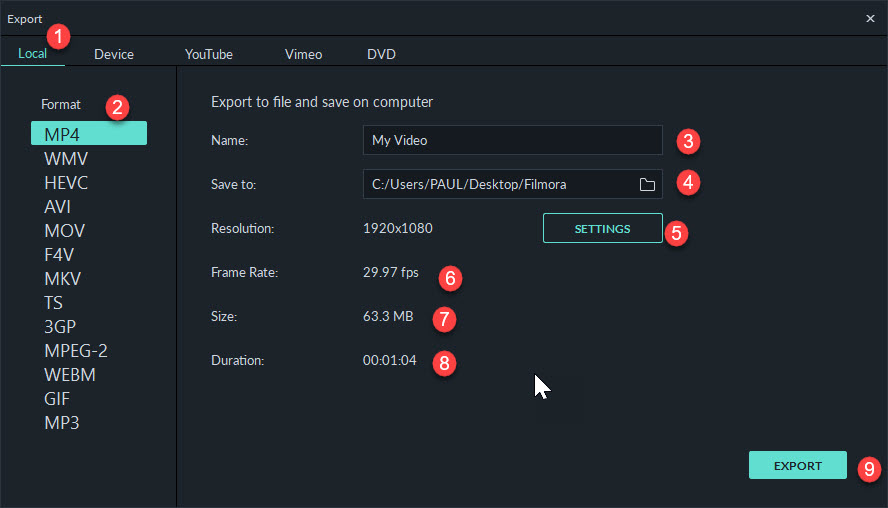
2. بعد النقر على Export، ستفتح نافذة تحتوي على الخيارات التالية:

  1. كيفية حفظ الملف، Local  يعني على الكمبيوتر. لديك Youtube لرفعه مباشرة على يوتيوب وسيتطلب منك تسجيل الدخول بحساب يوتيوب.
  2. الصيغة التي تريد تصدير الفيديو بها. MP4 هي من الصيغ الشهيرة التي يمكن لأي جهاز قراءتها.
  3. الإسم الذي سيسجل به الفيديو.
  4. مكان حفظ الفيديو على الكمبيوتر.
  5. المزيد من الإعدادات التي تتعلق بدقة الشاشة Resolution (المزيد من الشرح في الأسفل).
  6. Frame Rate  عدد الصور في الثانية.
  7. الحجم الذي سيكون به الفيديو.
  8. مدة الفيديو.
  9. Export  لبدء عملية الحفظ.

إعدادات الحفظ

3. بالنسبة لدقة الشاشة فإذا قمت بالنقر على Settings  ستظهر المزيد من الإعدادات:

  1. Quality الجودة Best هي الأفضل ثم تليها Better ثم Good. كلما كانت الجودة أحسن كلما كان حجم الفيدية أكبر.
  2. Encoder يتغير بتغيير الصيغة.
  3. Resolution تهم دقة الشاشة وتحسب بالبيكسل. مثلا لو قمت بتصوير فيديو بهاتف قديم ستكون دقته ضعيفة جدا.
  4. Frame Rate  عدد الصور في الثانية.
  5. Bit Rate تهم المعطيات التي يتم معالجتها في الثانية. مثلا فيديو من صيغة HD 720p  و Encode H.264 سيتم معالجة 2500 kb في الثاينة أي 20 MB في الدقيقة.
  6. بعد ذلك الإعدادات الخاصة بالصوت، وأولها Encoder ويتغير بتغير الصيغة. مثلا MP3  لديها Encoder خاص بها.
  7. Channel وفيها خياران، Stereo أي أن الصوت يتم ارساله من جهتين بينما  Surround  من مختلف الجهات.
  8. Sample Rate هي عدد الجزيئات الصوتية في الثانية وهي التي تحدد مستوى الصوت.
  9. Bit Rate  الخاصة بالصوت هي نفسها مثل الفيديو وتهم المعالجة.
  10. يمكنك استخدام Default دائما لترك البرنامج يتكلف بالاعدادات.
  11. Ok لحفظ التعديلات.
  12. Cancel لإلغاء التعديلات.

اعدادات الصوت والفيديو


يمكنك استعمال Default دائما في حالة عدم فهمك لطريقة تعديل الخيارات.

كيف عمل الشاشة الخضراء الكروما Chroma Key لحذف خلفية فيديو على فيلمورا

لحذف خلفية فيدي،  يمكن استخدام تقنية الشاشة الخضراء Chrome key والتي سنرى كيفية استخدامها على برنامج فيلمورا Filmora.


 الكروما كي يمن تغيير الخلفية ب:

  • صورة.
  • فيديو.
  • أو خلفية ملونة.


شخصيا، استعملت قماش أزرق اللون والذي قمت بلصقه على الحائط قبل تصوير الفيديو بجهاز أيفون. بعد ذلك، قمت برفع الملفات لبرنامج المونتاج للقيام بعملية تبديل الخلفيات.

قبل وبعد:

حذف خلفية فيديو

تم حذف الخلفية الزرقاء ووضع فيديو مكانها.

حذف خلفية فيديو على برنامج فيلمورا 


مراجل مونتاج ال Green Screen

1. أولا قم بعمل فيديو بخلفية زرقاء أو خضراء، أو قم بتحميله من الإنترنت.
2. ارفع الفيديو لبرنامج فيلمورا.
3. أضف لفيديو ل Timeline.
4. انقر على الفيديو مرتين لفتح الإعدادات الخاصة بالتعديل. 
5. قم بإظهار خيارات Chrome Key والتي تحتوي على العناصر التالية:

  1. انقر على الخانة لتفعيل الكروما.
  2. إذا كانت الخلفية التي استخدمها غير خضراء أو بلون أخضر مختلف. قم بالنقر على القلم الصغير بجانب مربع اللون ثم انقر في الفيديو على الخلفية لتحديد اللون. سيتم حذف الخلفية مباشرة.
  3. Offset: يحدد مساحة تمدد الظل حول الجسم المركزي.
  4. Tolerance: درجة التسامح مع الألوان، إذا كانت عالية سيتم حذف أجزاء من الجسم المركو عليه.
  5. Edge Thickness: حجم الخط الدائري حول الجسم.
  6. Edge Feather: مستوى الحدة في المحيط، يجب بالطبع أن يكون ضبابيا وليس حاد جدا.

كيفية عمل الكروما كي Chroma Key الشاشة الخضراء على فيلمورا


الأمر يعتمد على مستوى الضوء في الخلفية، قم بالتلاعب بالاعدادات حتى تجد الصورة المناسبة.

اضافة المؤثرات Effects للفيديو على برنامج فيلمورا Filmora

الأبيض والأسود Black and White هو مثال مؤثر من المؤثرات Video Effects التي يمكن تطبيقها على الفيديو في برنامج فيلمورا Filmora.


وهناك الكثير من الخيارات التي تخص المؤثرات عند إضافتها مثل:

مؤثرات فيديو Video Effects


  • نسخ مؤثر وإعادة لصقه على مشه آخر من نفس الفيديو.
  • حذف المؤثر بدون حذف الفيديو.

إضافة المؤثرات Video Effects


كيفية الولوج للمؤثرات بسيطة جدا:

  1. النقر على Effects
  2. قائمة بأنواع المؤثرات.
  3. اختيار مؤثر ويمكن معرفة كيف يبدو بالنقر عليه مرتين لمشاهدته قبل اضافته.
  4. سحب المؤثر لوضعه على الفيديو بحيث يظهر مربع بالأسود مكتوب فيه fx.

اضافة مؤثرات الفيديو على برنامج فيلمورا Filmora Video Effects


اضافة النصوص والعناوين للفيديو على برنامج فيلمورا Filmora

برنامج فيلمورا يتيح خيار اضافة النصوص لمقاطع الفيديو مع العديد من الإعدادات:


  • اضافة النصوص في البداية أو الوسط أو النهاية.
  • التحكم في موضع النص داخل الفيديو.
  • تغيير الألوان، نوع وحجم الخط.
  • تطبيق الحركة أو Animations
اضافة العناوين والنصوص للفيديو


بالنسبة للنصوص يمكن إضافتها كمقدمة للفيديو Video intro، ترجمة في الأسفل Subtitles، أو في النهاية Credits.

اضافة العناوين والنصوص للفيديو


للولوج لأداة النصوص على Filmora يكفي النقر على:

  1. Titles
  2. All تحتوي جميع العناوين وتحتها يمكن الاختيار حسب النوع.
  3. يتم إظهار العناوين ويمكن معرفة كيف يبدو بالنقر علي أي منها مرتين. لاضافته يكفي سحبه ل Timeline في الأسفل.


اضافة العناوين والنصوص للفيديو على برنامج فيلمورا Filmora

تعديل النصوص

للتحكم في النصوص قم بما يلي:
  1. انقر مرتين على النص في ال Timelien بعد إضافته.
  2. Preset هي مجموعة من الأساليب التي تم إعداداها مسبقا، قم بالنقر على أي منها لتطبيقه على النص.
  3. Animation أو الحركات التي يتم تطبيقها على العنوان.
  4. حجم النص، الخط، الموضع، ومربع كتابته.
  5. الإعدادات وتهم اللون، المساحة بين الاسطر، الحروف. بالنزول للاسفل هناك خيارات أخرى مثل موضع النص، قلبه، ومستوى الضوء.
  6. Advanced إعدادات منقدمة للمزيد من التعديلات.
  7. Ok لتطبيق التغييرات.

تغيير اللون وحجم الخط والموضع

طريقة عمل التنقلات Transitions على برنامج فيلمورا Filmora

التنقلات أو Transitions هي من الأدوات التي يلجأ إليها كل مصممي الفيديو سواءا الهواة أو المحترفين. إذ أنها تسمح بإعطاء جمالية لطريقة التحول من مشهد لمشهد.

وبرنامج فيلمورا Filmora يوفر الكثير منها التي يمكن تطبيقها على الفيديوهات الخاصة بك.


Transitions هي التغير في الشكل الذي يحدث عند المرور من المشهد الأول للمشهد الثاني الذي يليه. مثلا تنزل الصورة من الأعلى نحو الأسفل أو يتم إضافة اللون الأسود للشاشة ثم تخفيضه مع ظهور الصورة التي تتبعها. على أي، هناك الكثير من الخيارات التي يمكن استعمالها.


استعمال Transitions على برنامج فيلمورا Filmora


يمكن الولوج للتنقلات بالنقر على:


  1. Tranistions
  2. لديك All حيث توجد جميع التنقلات، وفي الأسفل يمكن تصفحها بحسب النوع.
  3. قم باختيار التنقل الذي تريده، يمكنك مشاهدة كيف يبدو بالنقر مرتين عليه. بعد ذلك، يكفي سحبه لاضافته عبر ثلاث خيارات:
  • وضع التنقل في المشهد الأول.
  • وضعه بين المشهد الأول والثاني.
  • وضعه على المشهد الثاني.


شرح استعمال Transitions على برنامج فيلمورا Filmora


طريقة إضافة وتعديل الاصوات على برنامج فيلمورا مع شرح Keyframes

المقاطع الصوتية هي من الأدوات التي يستخدمها كثيرا منشئوا المحتوى المرئي. وقد يكون المصمم بحاجة لاستخدام مثلا:


  • موسيقى.
  • مؤثرات صوتية.
  • تعليق.
في هذا الموضوع سنتعرف على طريقة استخدام المقاطع الصوتية على برنامج فيلمورا Filmora وكيفية تعديلها.

إضافة الأصوات لفيلمورا 

لرفع المقاطع الصوتية للبرنامج يمكن القيام بذلك بنفس طريقة الصور والفيديو:


التعديل 

للقيام بالتعديلات على أي مقطع صوتي، يكفي النقر عليه مرتين في التايملاين وسيتم فتح نافذة مع بعض الإعدادات التي يمكن تغييرها:

  1. توجيه الصوت يمينا أو يسارا.
  2. مستوى الصوت لرفعه أو تخفيضه.
  3. أداة Keyframes  والتي تسمح باضافة نقط للملف الصوتي للتحكم في مستوى الصوت والتلاعب به.
  4. Fade in يجعل الصوت يبدأ منخفضا ثم يبدأ بالإرتفاع.
  5. Fade out  عكس Fade in يبدأ الصوت مرتفعا ثم يبدأ في الانخفاض.
  6. توازن الصوت.
  7. حذف الأصوات الخلفية المزعجة.

اضافة الاصوات وتعديلها على برنامج فيلمورا Filmora


مواقع للحصول على أصوات بدون حقوق ملكية مجانا


شرح ال Timeline وقائمة Edit على برنامج فيلمورا Filmora

وصلنا الدرس رقم ثلاثة حول برنامج تصميم الفيديو والمونتاج فيلمورا Filmora والذي سنتعرف فيه على طريقة استخدام:


  • الTimeline
  • وعناصر قائمة Edit

كيفية استخدام ال Timeline وشرح قائمة Edit


أداة Timeline

هو الجزء الذي يتم فيه تعديل الملفات بعد رفعها من الحاسوب  بحيث يمكن القيام بالعمليات التالية:

أداة Timeline على برنامج فيلمورا Filmora


  • جمع الصور مع الفيديو والصوت في حوال مائة طبقة أو Track.
  • القص والتقطيع.
  • التسريع والإبطاء.
  • تغيير الألوان وإضافة المؤثرات.
  • الشاشة الخضراء Chroma Key.


قائمة Edit

تحتوي على العناصر التالية والتي تتحكم في عمليات التعديل التي تقع في الTimeline:

  1. Undo للعودة إلى الوراء وحذف تعديل.
  2. Redo عكس Undo لاستعادة ما تم العودة منه.
  3. Cut قطع وحذف.
  4. Copy نسخ مع حفظ النسخة الأصلية في مكانها.
  5. Paste لصق بعد القطع أو النسخ.
  6. Delete حذف.
  7. Ripple Delete حظف مع ملئ الفراغ الخاص بالملف الذي تم حذفه.
  8. Select All تحديد جميع العناصر الموجودة في Timeline.
  9. Deselect All عدم تحديد الكل أو التراجع عن التحديد.
قائمة Edit على برنامج Filmora فيلمورا


هذه العناصر تهم المؤثرات، لم يتم شرحها في الفيديو وسنعود إليها أثناء شرح Effects.

  • Copy Effect
  • Paste Effect
  • Delete Effect

طريقة إضافة الصور ومقاطع الفيديو والأصوات لبرنامج فيلمورا

بعد أن قمنا بشرح طريقة تحميل وتثبيت برنامج فيلمورا على الكمبيوتر، في هذا الموضوع سنتعرف بالتفصيل على طريقة إضافة الملفات للعمل عليها على البرنامج.


يمكن رفع ثلاثة أنواع من الملفات:

  • صور
  • فيديو
  • ومقاطع صوتية

شرح قائمة File  وكيفية اضافة الملفات لتعديلها


شرح قائمة  File 

القائمة تتكون من العناصر التالية:

حفظ عمل على برنامج فيلمورا من قائمة File


  1. New Project لبدء عمل جديد.
  2. Open Project فتح عمل تم بدءه وحفظه مسبقا.
  3. Open Recent فتح آخر الأعمال التي تم العمل عليها.
  4. Import Media استيراد الملفات.
  5. Download Media تحميل الميديا من فيس بوك، يوتيوب...
  6. Record Media تسجيل الصوت.
  7. Save Project حفظ العمل بصيغة wfp وهذا ليس الفيديو ولكن المشروع بحيث يمكن فتحه لاحقا لاستكماله أو تعديله.
  8. Save Project As لحفظ نفس العمل باسم جديد.
  9. Project Settings إعدادات العمل والتي تهم جودة العرض، عدد الصور في الثانية...
  10. Preferences تفضيلات البرنامج بشكل عام مثل مجلدات حفظ الملفات، مدة الصور والمؤثرات...
  11. Exit للخروج وإغلاق البرنامج.


هناك نقطة مهمة في الإعدادات تهم سرعة الحاسوب، إذا كان الكمبيوتر الخاص بك بطيئا فيمكنك تفعيل خيار ال Proxies. البرنامج يقوم باستخدام مقاطع ذات جودة ضعيفة أثناء المونتاج والتعديل، وبعد الانتهاء يتم حفظ الفيديو بالجودة الأصلية.
قم بالدخول للإعدادات بالنقر على File ثم Preferences وبعد ذلك  Performance  وضع علامة في الخانة الخاصة بخيار ال Proxies.

حل مشكلة بطئ الحاسوب أثناء التعديل

استيراد الملفات

يمكن رفع مجموعة من الملفات للبرنامج للعمل على تعديلها مثل الصور مقاطع الفيديو والصوت. بعد إضافة الملفات، يمكن تنظيمها وتقسيمها في مجلدات لتسهيل العمل وربح الوقت.

تصدير وحفظ الفيديو النهائي

بعد الانتهاء من تصميم الفيديو، يمكن تصديره آخرا بالنقر على  Export واختيار الجودة المناسبة ومكان الحفظ لمشاركته لاحقا على فيس بوك، يوتيوب، أو واتس اب وغيرها...

حفظ وتصدير الفيديو بعد الانتهاء من التعديل


شرح تحميل برنامج تحرير الفيديو فيلمورا Filmora للكمبيوتر

فيلمورا Filmora هو برنامج مونتاج وتعديل وتصميم الفيديو متوفر للجوال والكمبيوتر معا. ما يميزه هو سهولة استخدامه من طرف أي كان، والكثير من منشئي المحتوى على يوتيوب يستخدمونه لعدة أغراض مثل:


  • جمع المقاطع المختلفة من فيديو، صور، وأصوات.
  • قص الفيديو والصوت.
  • إضافة المؤثرات والتحولات.


في هذا الموضوع سنتعرف على طريقة تنزيل البرنامج وتثبيته على الحاسوب. وهذه مميزاته:

تحميل وتنزيل برنامج تصميم الفيديو فيلمورا من الموقع الرسمي


  1. تنقية الصوت من الضجيج المزعج، تعديل توازن الصوت عبر الفريكونسي، وال Keyframes لاضافة النقط للصوت.
  2. الشاشة الخضراء لتركيب مختلف المقاطع مع بعضها البعض.
  3. أكثر من 100 مستوى لانشاء أعمال معقدة.
  4. خيار ال Proxy files لتسريع التعديل.
  5. تصحيح تزعزع الكاميرا ومؤثرات الإبطاء والعودة للوراء.
  6. فيلترز لتحسين جودة  الصورة.


تحميل برنامج تحرير الفيديو فيلمورا للكمبيوتر من الموقع الرسمي

  1. أول شيء، يجب الدخول لموقع الشركة المنتجة على الرابط التالي: filmora.wondershare.com.
  2. بعد ذلك، يمكنك مشاهدة الفيديو التالي لمعرفة طريقة التثبيت على الحاسوب الخاص بك.


هل البرنامج مجاني؟

البرنامج ليس مجانيا، إذ يمكن تجربته مجانا لمدة شهر كامل. هناك نسخ مهكرة مع التفعيل موجودة على الانترنت وإذا كنت تفكر في استعمال واحدة فاحذر من أين تقوم بالتحميل لتفادي إصابة حاسوبك بالفيروسات والبرامج الضارة.

يمكنك تجربة برامج مجانية قمنا بشرحها سابقا وهي:


عمل مقدمة فيديو انترو Video Intro باستعمال باوربونت Powerpoint

كل منشئ محتوى على يوتيوب بحاجة لمقدمة فيديو معبرة حول حول ما يقدمه من محتوى، ودورها يمكن تلخيصه في النقط التالية:


  1. إظهار أنك تملك علامة. وهذا ما يعطي مصداقية لما تنتجه.
  2. تأثير اللحظة الأولى مهم على المشاهدين لربط علاقة وطيدة مع العلامة.
  3. يمكنك البحث على يوتيوب حول الشركات المفضلة لديك وستجد أنه لديها مقدمات فيديو.
مقدمة فيديو التي ستشاهد كيفية انشائها، هي بسيطة وتم عملها باستخدام النصوص فقط. لكن، يمكن استخدام الصور للمزيد من الخيارات.

عمل مقدمة فيديو باستخدام Powerpoint

الأدوات أو البرامج  التي تم استخدامها:

Powerpoint

لعمل النصوص ثم تحريكها.

Camtasia Recorder

لتسجيل الانيمشن بعد عملها على الباوربونت.

Camtasia Editor

لتعديل الفيديو وجمعه مع الصوت.

الملفات الصوتية

مقاطع صوتية مجانية وبدون حقوق الملكية.

طريقة تنزيل الاغاني على الايفون iphone باستخدام الايتونز itunes

شرح بالفيديو لطريقة تنزيل المقاطع الصوتية من الكمبيوتر لجهاز ايفون Iphone أو ايباد Ipad. العملية لا تتطلب إلى بضعة دقائق فقط. يمكنك بالطبع تحويل:


  • القران.
  • موسيقى
  • محاضرات.
  • أو كتب صوتية.
  • أو أي ملف صوتي بأي طول.

طريقة تنزيل المقاطع الصوتية من الكمبيوتر لجهاز ايفون

عملية التنزيل تتم عبرالمراحال التالية:


  1. ربط الهاتف بالكمبيوتر
  2. فتح برنامج ايتونز (قم بتحميله من هنا)
  3. انتظر اكتمال عملية الحفظ Backup.
  4. قم بانشاء مجموعة موسيقية Playlist جديدة واختر لها من الأسماء ما يناسبك.
  5. انقر على رمز الجوال الموجود في الأعلى.
  6. اختر الموسيقى من القائمة.
  7. حدد المجموعات الموسيقية التي تريد تحويلها للهاتف.
  8. انقر على تم وستبدأ عملية التنزيل.

يمكنك البدء بعد ذلك بالاستماع للمقاطع التي أصبحت على جوالك.

إضافة قائمة أفقية متجاوبة وربطها بالتقسيمات على بلوجر

كما أشرنا لذلك في العديد من المرات، تعتبر القوائم من أهم الإضافات التي يجب على كل مدونة التوفر عليها، للأسباب التالية:


  • تسهيل التنقل بين المحتوى وتصفحه.
  • تنظيم محتوى المدونة لعدة تصنيفات.
  • زيادة عدد الصفحات التي يشاهدها كل زائر.
في هذا الموضوع، سنتعرف على طريقة تركيب قائمة افقية منسدلة ومتجاوبة على مدونات بلوجر وكيفية ربطه بالتقسيمات. القائمة تبدو هكذا على سطح المكتب:

قائمة أفقية جاهزة html css


وعلى الجوال تبدو بهذا الشكل:

يظهر زر لاظهار وإخفاء القائمة بشكل سلس.

قائمة أفقية منسدلة بلوجر

إضافة أكواد القائمة للمدونة

كود HTML

هذا الكود سيتم إضافته تحت رأس الصفحة حيث يوجد إسم المدونة أو عنوانها الرئيسي.


<div id='cssmenu'>
<ul>
<li><a href='/'>الرئيسية</a></li>
<li class='active'><a href='#'>قائمة منسدلة</a>
<ul>
<li><a href='#'>قائمة 1</a></li>
<li><a href='#'>قائمة 2</a></li>
<li><a href='#'>قائمة 3</a></li>
<li><a href='#'>قائمة 4</a></li>
</ul>
</li>
<li><a href='#'>من نكون</a></li>
<li><a href='#'>للإتصال بنا</a></li>
</ul>
</div>

كود CSS

قم بإضافة الكود التالي فوق وسم الاغلاق </head>

<style>

@import url(https://fonts.googleapis.com/css?family=Montserrat:400,700);
#cssmenu,
#cssmenu ul,
#cssmenu ul li,
#cssmenu ul li a,
#cssmenu #menu-button {
margin: 0;
padding: 0;
border: 0;
list-style: none;
line-height: 1;
display: block;
position: relative;
-webkit-box-sizing: border-box;
-moz-box-sizing: border-box;
box-sizing: border-box;
}
#cssmenu:after,
#cssmenu > ul:after {
content: ".";
display: block;
clear: both;
visibility: hidden;
line-height: 0;
height: 0;
}
#cssmenu #menu-button {
display: none;
}
#cssmenu {
font-family: Montserrat, sans-serif;
background: #333333;
}
#cssmenu > ul > li {
float: right;
}
#cssmenu.align-center > ul {
font-size: 0;
text-align: center;
}
#cssmenu.align-center > ul > li {
display: inline-block;
float: none;
}
#cssmenu.align-center ul ul {
text-align: right;
}
#cssmenu.align-right > ul > li {
float: right;
}
#cssmenu > ul > li > a {
padding: 17px;
font-size: 12px;
letter-spacing: 1px;
text-decoration: none;
color: #dddddd;
font-weight: 700;
text-transform: uppercase;
}
#cssmenu > ul > li:hover > a {
color: #ffffff;
}
#cssmenu > ul > li.has-sub > a {
padding-right: 17px;
}
#cssmenu > ul > li.has-sub > a:after {
position: absolute;
top: 22px;
left: 7px;
width: 8px;
height: 2px;
display: block;
background: #dddddd;
content: '';
}
#cssmenu > ul > li.has-sub > a:before {
position: absolute;
top: 19px;
left: 10px;
display: block;
width: 2px;
height: 8px;
background: #dddddd;
content: '';
-webkit-transition: all .25s ease;
-moz-transition: all .25s ease;
-ms-transition: all .25s ease;
-o-transition: all .25s ease;
transition: all .25s ease;
}
#cssmenu > ul > li.has-sub:hover > a:before {
top: 23px;
height: 0;
}
#cssmenu ul ul {
position: absolute;
left: -9999px;
z-index: 100000;
}
#cssmenu.align-right ul ul {
text-align: right;
}
#cssmenu ul ul li {
height: 0;
-webkit-transition: all .25s ease;
-moz-transition: all .25s ease;
-ms-transition: all .25s ease;
-o-transition: all .25s ease;
transition: all .25s ease;
}
#cssmenu li:hover > ul {
left: auto;
}
#cssmenu.align-right li:hover > ul {
left: auto;
right: 0;
}
#cssmenu li:hover > ul > li {
height: 35px;
}
#cssmenu ul ul ul {
margin-left: 100%;
top: 0;
}
#cssmenu.align-right ul ul ul {
margin-left: 0;
margin-right: 100%;
}
#cssmenu ul ul li a {
border-bottom: 1px solid rgba(150, 150, 150, 0.15);
padding: 11px 15px;
width: 170px;
font-size: 12px;
text-decoration: none;
color: #dddddd;
font-weight: 400;
background: #333333;
text-align: right;
}
#cssmenu ul ul li:last-child > a,
#cssmenu ul ul li.last-item > a {
border-bottom: 0;
}
#cssmenu ul ul li:hover > a,
#cssmenu ul ul li a:hover {
color: #ffffff;
}
#cssmenu ul ul li.has-sub > a:after {
position: absolute;
top: 16px;
right: 11px;
width: 8px;
height: 2px;
display: block;
background: #dddddd;
content: '';
}
#cssmenu.align-right ul ul li.has-sub > a:after {
right: auto;
left: 11px;
}
#cssmenu ul ul li.has-sub > a:before {
position: absolute;
top: 13px;
right: 14px;
display: block;
width: 2px;
height: 8px;
background: #dddddd;
content: '';
-webkit-transition: all .25s ease;
-moz-transition: all .25s ease;
-ms-transition: all .25s ease;
-o-transition: all .25s ease;
transition: all .25s ease;
}
#cssmenu.align-right ul ul li.has-sub > a:before {
right: auto;
left: 14px;
}
#cssmenu ul ul > li.has-sub:hover > a:before {
top: 17px;
height: 0;
}
@media all and (max-width: 768px), only screen and (-webkit-min-device-pixel-ratio: 2) and (max-width: 1024px), only screen and (min--moz-device-pixel-ratio: 2) and (max-width: 1024px), only screen and (-o-min-device-pixel-ratio: 2/1) and (max-width: 1024px), only screen and (min-device-pixel-ratio: 2) and (max-width: 1024px), only screen and (min-resolution: 192dpi) and (max-width: 1024px), only screen and (min-resolution: 2dppx) and (max-width: 1024px) {
#cssmenu {
width: 100%;
}
#cssmenu ul {
width: 100%;
display: none;
}
#cssmenu.align-center > ul {
text-align: left;
}
#cssmenu ul li {
width: 100%;
border-top: 1px solid rgba(120, 120, 120, 0.2);
}
#cssmenu ul ul li,
#cssmenu li:hover > ul > li {
height: auto;
}
#cssmenu ul li a,
#cssmenu ul ul li a {
width: 100%;
border-bottom: 0;
}
#cssmenu > ul > li {
float: none;
}
#cssmenu ul ul li a {
padding-left: 25px;
}
#cssmenu ul ul ul li a {
padding-left: 35px;
}
#cssmenu ul ul li a {
color: #dddddd;
background: none;
}
#cssmenu ul ul li:hover > a,
#cssmenu ul ul li.active > a {
color: #ffffff;
}
#cssmenu ul ul,
#cssmenu ul ul ul,
#cssmenu.align-right ul ul {
position: relative;
left: 0;
width: 100%;
margin: 0;
text-align: left;
}
#cssmenu > ul > li.has-sub > a:after,
#cssmenu > ul > li.has-sub > a:before,
#cssmenu ul ul > li.has-sub > a:after,
#cssmenu ul ul > li.has-sub > a:before {
display: none;
}
#cssmenu #menu-button {
display: block;
padding: 23px;
color: #dddddd;
cursor: pointer;
font-size: 12px;
text-transform: uppercase;
font-weight: 700;
}
#cssmenu #menu-button:after {
position: absolute;
top: 22px;
right: 17px;
display: block;
height: 4px;
width: 20px;
border-top: 2px solid #dddddd;
border-bottom: 2px solid #dddddd;
content: '';
}
#cssmenu #menu-button:before {
position: absolute;
top: 16px;
right: 17px;
display: block;
height: 2px;
width: 20px;
background: #dddddd;
content: '';
}
#cssmenu #menu-button.menu-opened:after {
top: 23px;
border: 0;
height: 2px;
width: 15px;
background: #ffffff;
-webkit-transform: rotate(45deg);
-moz-transform: rotate(45deg);
-ms-transform: rotate(45deg);
-o-transform: rotate(45deg);
transform: rotate(45deg);
}
#cssmenu #menu-button.menu-opened:before {
top: 23px;
background: #ffffff;
width: 15px;
-webkit-transform: rotate(-45deg);
-moz-transform: rotate(-45deg);
-ms-transform: rotate(-45deg);
-o-transform: rotate(-45deg);
transform: rotate(-45deg);
}
#cssmenu .submenu-button {
position: absolute;
z-index: 99;
right: 90px;
top: 0;
display: block;
border-left: 1px solid rgba(120, 120, 120, 0.2);
height: 46px;
width: 46px;
cursor: pointer;
}
#cssmenu .submenu-button.submenu-opened {
background: #262626;
}
#cssmenu ul ul .submenu-button {
height: 34px;
width: 34px;
}
#cssmenu .submenu-button:after {
position: absolute;
top: 22px;
right: 19px;
width: 8px;
height: 2px;
display: block;
background: #dddddd;
content: '';
}
#cssmenu ul ul .submenu-button:after {
top: 15px;
right: 13px;
}
#cssmenu .submenu-button.submenu-opened:after {
background: #ffffff;
}
#cssmenu .submenu-button:before {
position: absolute;
top: 19px;
right: 22px;
display: block;
width: 2px;
height: 8px;
background: #dddddd;
content: '+';
}
#cssmenu ul ul .submenu-button:before {
top: 12px;
right: 16px;
}
#cssmenu .submenu-button.submenu-opened:before {
display: none;
}

}
</style>

كود Javqscript

هذا الكود، قم بإضافته فوق وسم </body> في الأسفل:


<script type='text/javascript'>
//<![CDATA[
(function($) {
$.fn.menumaker = function(options) {

var cssmenu = $(this), settings = $.extend({
title: "",
format: "dropdown",
sticky: false
}, options);

return this.each(function() {
cssmenu.prepend('<div id="menu-button">' + settings.title + '</div>');
$(this).find("#menu-button").on('click', function(){
$(this).toggleClass('menu-opened');
var mainmenu = $(this).next('ul');
if (mainmenu.hasClass('open')) {
mainmenu.hide().removeClass('open');
}
else {
mainmenu.show().addClass('open');
if (settings.format === "dropdown") {
mainmenu.find('ul').show();
}
}
});

cssmenu.find('li ul').parent().addClass('has-sub');

multiTg = function() {
cssmenu.find(".has-sub").prepend('<span class="submenu-button"></span>');
cssmenu.find('.submenu-button').on('click', function() {
$(this).toggleClass('submenu-opened');
if ($(this).siblings('ul').hasClass('open')) {
$(this).siblings('ul').removeClass('open').hide();
}
else {
$(this).siblings('ul').addClass('open').show();
}
});
};

if (settings.format === 'multitoggle') multiTg();
else cssmenu.addClass('dropdown');

if (settings.sticky === true) cssmenu.css('position', 'fixed');

resizeFix = function() {
if ($( window ).width() > 768) {
cssmenu.find('ul').show();
}

if ($(window).width() <= 768) {
cssmenu.find('ul').hide().removeClass('open');
}
};
resizeFix();
return $(window).on('resize', resizeFix);

});
};
})(jQuery);

(function($){
$(document).ready(function(){

$("#cssmenu").menumaker({
title: "",
format: "multitoggle"
});

});
})(jQuery);
//]]>
</script>

تأكد من وجود هذا الكود على مدونتك، وإلا أضفه فوق   كذلك:

<script src='//ajax.googleapis.com/ajax/libs/jquery/2.1.4/jquery.min.js'/>

شاهد الفيديو التالي لمعرفة طريقة التركيب: