Loading…

شرح تسريع وإبطاء الفيديو والعودة للوراء على فيلمورا Filmora

كمصمم للفيديو، من الضروري أن تكون هناك مشاهد ترغب في جعل طريقة عرضها مختلفة لأهداف مختلفة. في هذا الموضوع سنتعرف على ثلاث طرق للتحكم في سرعة الفيديو على برنامج فيلمورا Filmora:


  1. التسريع Speed
  2. الإبطاء Slow
  3. العودة للوراء Reverse

شاهد الصورة التالية، في البداية تم تسريع الفيديو، ثم سرعة عادية، عودة إلى الوراء ثم إبطاء.

طريقة تسريع ابطاء واعادة فيديو للوراء


تطبيق هذه المؤثرات يتم عبر المراحل التالية:

  1. النقر على الفيديو في ال Timeline
  2. النقر على رمز السرعة في القائمة.
  3. اختيار نوع التحكم ودرجته.
لإعادة الفيديو للسرعة الطبيعية، قم بنفس الخطوات ثم قم باختيار Normal بالنسبة للتسريع والابطاء. أم Reverse أي إعادة الفيديو للوراء فيجب النقر عليها نفسها لحذفها.



شرح كيفية كيفية حفظ الفيديو في برنامج filmora

بعد الإنتهاء من المونتاج، يمكن تصدير حفظ الفيديو على برنامج فيلمورا وتصديره مع التحكم في:


  • الصيغة.
  • الحجم.
  • دقة الشاشة.
  • الصوت.
  • الإسم.

الصيغ التي يمكن تصدير الفيديو بها:

WMV، MP4، AVI، MOV، F4V، MKV، TS، 3GP، MPEG-2، WEBM، GIF و MP3.

طريقة حفظ الفيديو وتصديره على فيلمورا


1. قم بالنقر على Export

كيفية حفظ الفيديو على برنامج فيلمورا Filmora

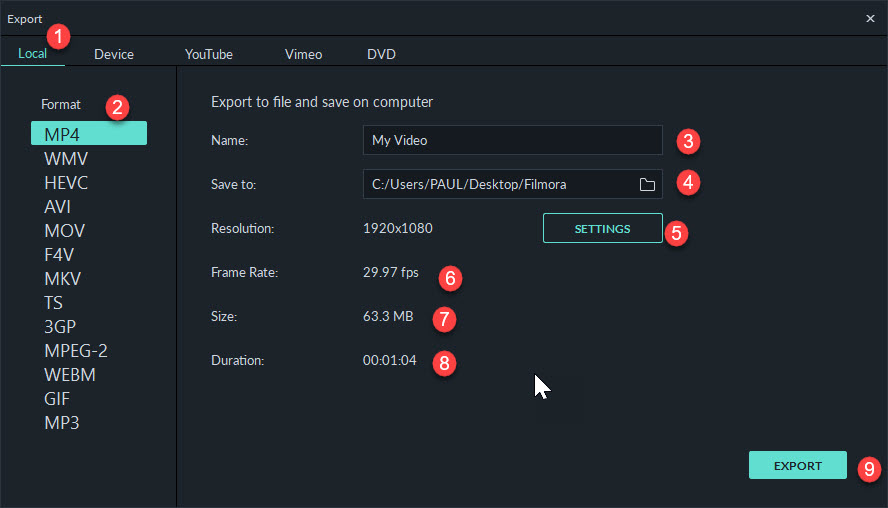
2. بعد النقر على Export، ستفتح نافذة تحتوي على الخيارات التالية:

  1. كيفية حفظ الملف، Local  يعني على الكمبيوتر. لديك Youtube لرفعه مباشرة على يوتيوب وسيتطلب منك تسجيل الدخول بحساب يوتيوب.
  2. الصيغة التي تريد تصدير الفيديو بها. MP4 هي من الصيغ الشهيرة التي يمكن لأي جهاز قراءتها.
  3. الإسم الذي سيسجل به الفيديو.
  4. مكان حفظ الفيديو على الكمبيوتر.
  5. المزيد من الإعدادات التي تتعلق بدقة الشاشة Resolution (المزيد من الشرح في الأسفل).
  6. Frame Rate  عدد الصور في الثانية.
  7. الحجم الذي سيكون به الفيديو.
  8. مدة الفيديو.
  9. Export  لبدء عملية الحفظ.

إعدادات الحفظ

3. بالنسبة لدقة الشاشة فإذا قمت بالنقر على Settings  ستظهر المزيد من الإعدادات:

  1. Quality الجودة Best هي الأفضل ثم تليها Better ثم Good. كلما كانت الجودة أحسن كلما كان حجم الفيدية أكبر.
  2. Encoder يتغير بتغيير الصيغة.
  3. Resolution تهم دقة الشاشة وتحسب بالبيكسل. مثلا لو قمت بتصوير فيديو بهاتف قديم ستكون دقته ضعيفة جدا.
  4. Frame Rate  عدد الصور في الثانية.
  5. Bit Rate تهم المعطيات التي يتم معالجتها في الثانية. مثلا فيديو من صيغة HD 720p  و Encode H.264 سيتم معالجة 2500 kb في الثاينة أي 20 MB في الدقيقة.
  6. بعد ذلك الإعدادات الخاصة بالصوت، وأولها Encoder ويتغير بتغير الصيغة. مثلا MP3  لديها Encoder خاص بها.
  7. Channel وفيها خياران، Stereo أي أن الصوت يتم ارساله من جهتين بينما  Surround  من مختلف الجهات.
  8. Sample Rate هي عدد الجزيئات الصوتية في الثانية وهي التي تحدد مستوى الصوت.
  9. Bit Rate  الخاصة بالصوت هي نفسها مثل الفيديو وتهم المعالجة.
  10. يمكنك استخدام Default دائما لترك البرنامج يتكلف بالاعدادات.
  11. Ok لحفظ التعديلات.
  12. Cancel لإلغاء التعديلات.

اعدادات الصوت والفيديو


يمكنك استعمال Default دائما في حالة عدم فهمك لطريقة تعديل الخيارات.

كيف عمل الشاشة الخضراء الكروما Chroma Key لحذف خلفية فيديو على فيلمورا

لحذف خلفية فيدي،  يمكن استخدام تقنية الشاشة الخضراء Chrome key والتي سنرى كيفية استخدامها على برنامج فيلمورا Filmora.


 الكروما كي يمن تغيير الخلفية ب:

  • صورة.
  • فيديو.
  • أو خلفية ملونة.


شخصيا، استعملت قماش أزرق اللون والذي قمت بلصقه على الحائط قبل تصوير الفيديو بجهاز أيفون. بعد ذلك، قمت برفع الملفات لبرنامج المونتاج للقيام بعملية تبديل الخلفيات.

قبل وبعد:

حذف خلفية فيديو

تم حذف الخلفية الزرقاء ووضع فيديو مكانها.

حذف خلفية فيديو على برنامج فيلمورا 


مراجل مونتاج ال Green Screen

1. أولا قم بعمل فيديو بخلفية زرقاء أو خضراء، أو قم بتحميله من الإنترنت.
2. ارفع الفيديو لبرنامج فيلمورا.
3. أضف لفيديو ل Timeline.
4. انقر على الفيديو مرتين لفتح الإعدادات الخاصة بالتعديل. 
5. قم بإظهار خيارات Chrome Key والتي تحتوي على العناصر التالية:

  1. انقر على الخانة لتفعيل الكروما.
  2. إذا كانت الخلفية التي استخدمها غير خضراء أو بلون أخضر مختلف. قم بالنقر على القلم الصغير بجانب مربع اللون ثم انقر في الفيديو على الخلفية لتحديد اللون. سيتم حذف الخلفية مباشرة.
  3. Offset: يحدد مساحة تمدد الظل حول الجسم المركزي.
  4. Tolerance: درجة التسامح مع الألوان، إذا كانت عالية سيتم حذف أجزاء من الجسم المركو عليه.
  5. Edge Thickness: حجم الخط الدائري حول الجسم.
  6. Edge Feather: مستوى الحدة في المحيط، يجب بالطبع أن يكون ضبابيا وليس حاد جدا.

كيفية عمل الكروما كي Chroma Key الشاشة الخضراء على فيلمورا


الأمر يعتمد على مستوى الضوء في الخلفية، قم بالتلاعب بالاعدادات حتى تجد الصورة المناسبة.

اضافة المؤثرات Effects للفيديو على برنامج فيلمورا Filmora

الأبيض والأسود Black and White هو مثال مؤثر من المؤثرات Video Effects التي يمكن تطبيقها على الفيديو في برنامج فيلمورا Filmora.


وهناك الكثير من الخيارات التي تخص المؤثرات عند إضافتها مثل:

مؤثرات فيديو Video Effects


  • نسخ مؤثر وإعادة لصقه على مشه آخر من نفس الفيديو.
  • حذف المؤثر بدون حذف الفيديو.

إضافة المؤثرات Video Effects


كيفية الولوج للمؤثرات بسيطة جدا:

  1. النقر على Effects
  2. قائمة بأنواع المؤثرات.
  3. اختيار مؤثر ويمكن معرفة كيف يبدو بالنقر عليه مرتين لمشاهدته قبل اضافته.
  4. سحب المؤثر لوضعه على الفيديو بحيث يظهر مربع بالأسود مكتوب فيه fx.

اضافة مؤثرات الفيديو على برنامج فيلمورا Filmora Video Effects


اضافة النصوص والعناوين للفيديو على برنامج فيلمورا Filmora

برنامج فيلمورا يتيح خيار اضافة النصوص لمقاطع الفيديو مع العديد من الإعدادات:


  • اضافة النصوص في البداية أو الوسط أو النهاية.
  • التحكم في موضع النص داخل الفيديو.
  • تغيير الألوان، نوع وحجم الخط.
  • تطبيق الحركة أو Animations
اضافة العناوين والنصوص للفيديو


بالنسبة للنصوص يمكن إضافتها كمقدمة للفيديو Video intro، ترجمة في الأسفل Subtitles، أو في النهاية Credits.

اضافة العناوين والنصوص للفيديو


للولوج لأداة النصوص على Filmora يكفي النقر على:

  1. Titles
  2. All تحتوي جميع العناوين وتحتها يمكن الاختيار حسب النوع.
  3. يتم إظهار العناوين ويمكن معرفة كيف يبدو بالنقر علي أي منها مرتين. لاضافته يكفي سحبه ل Timeline في الأسفل.


اضافة العناوين والنصوص للفيديو على برنامج فيلمورا Filmora

تعديل النصوص

للتحكم في النصوص قم بما يلي:
  1. انقر مرتين على النص في ال Timelien بعد إضافته.
  2. Preset هي مجموعة من الأساليب التي تم إعداداها مسبقا، قم بالنقر على أي منها لتطبيقه على النص.
  3. Animation أو الحركات التي يتم تطبيقها على العنوان.
  4. حجم النص، الخط، الموضع، ومربع كتابته.
  5. الإعدادات وتهم اللون، المساحة بين الاسطر، الحروف. بالنزول للاسفل هناك خيارات أخرى مثل موضع النص، قلبه، ومستوى الضوء.
  6. Advanced إعدادات منقدمة للمزيد من التعديلات.
  7. Ok لتطبيق التغييرات.

تغيير اللون وحجم الخط والموضع

طريقة عمل التنقلات Transitions على برنامج فيلمورا Filmora

التنقلات أو Transitions هي من الأدوات التي يلجأ إليها كل مصممي الفيديو سواءا الهواة أو المحترفين. إذ أنها تسمح بإعطاء جمالية لطريقة التحول من مشهد لمشهد.

وبرنامج فيلمورا Filmora يوفر الكثير منها التي يمكن تطبيقها على الفيديوهات الخاصة بك.


Transitions هي التغير في الشكل الذي يحدث عند المرور من المشهد الأول للمشهد الثاني الذي يليه. مثلا تنزل الصورة من الأعلى نحو الأسفل أو يتم إضافة اللون الأسود للشاشة ثم تخفيضه مع ظهور الصورة التي تتبعها. على أي، هناك الكثير من الخيارات التي يمكن استعمالها.


استعمال Transitions على برنامج فيلمورا Filmora


يمكن الولوج للتنقلات بالنقر على:


  1. Tranistions
  2. لديك All حيث توجد جميع التنقلات، وفي الأسفل يمكن تصفحها بحسب النوع.
  3. قم باختيار التنقل الذي تريده، يمكنك مشاهدة كيف يبدو بالنقر مرتين عليه. بعد ذلك، يكفي سحبه لاضافته عبر ثلاث خيارات:
  • وضع التنقل في المشهد الأول.
  • وضعه بين المشهد الأول والثاني.
  • وضعه على المشهد الثاني.


شرح استعمال Transitions على برنامج فيلمورا Filmora


طريقة إضافة وتعديل الاصوات على برنامج فيلمورا مع شرح Keyframes

المقاطع الصوتية هي من الأدوات التي يستخدمها كثيرا منشئوا المحتوى المرئي. وقد يكون المصمم بحاجة لاستخدام مثلا:


  • موسيقى.
  • مؤثرات صوتية.
  • تعليق.
في هذا الموضوع سنتعرف على طريقة استخدام المقاطع الصوتية على برنامج فيلمورا Filmora وكيفية تعديلها.

إضافة الأصوات لفيلمورا 

لرفع المقاطع الصوتية للبرنامج يمكن القيام بذلك بنفس طريقة الصور والفيديو:


التعديل 

للقيام بالتعديلات على أي مقطع صوتي، يكفي النقر عليه مرتين في التايملاين وسيتم فتح نافذة مع بعض الإعدادات التي يمكن تغييرها:

  1. توجيه الصوت يمينا أو يسارا.
  2. مستوى الصوت لرفعه أو تخفيضه.
  3. أداة Keyframes  والتي تسمح باضافة نقط للملف الصوتي للتحكم في مستوى الصوت والتلاعب به.
  4. Fade in يجعل الصوت يبدأ منخفضا ثم يبدأ بالإرتفاع.
  5. Fade out  عكس Fade in يبدأ الصوت مرتفعا ثم يبدأ في الانخفاض.
  6. توازن الصوت.
  7. حذف الأصوات الخلفية المزعجة.

اضافة الاصوات وتعديلها على برنامج فيلمورا Filmora


مواقع للحصول على أصوات بدون حقوق ملكية مجانا